
Win11 安卓子系统 WSA 微软并不打算让它支持 Win10 系统,这让 Win10 的用户想运行安卓应用只能通过安卓模拟器。不过现在有网友 @it之家菜狗 研究出来了 Win10 也能用 WSA 的方法,源文内容如下,另外本文已获作者授权发布。
Win10安装安卓子系统
Win11 刚发布时,我就立马进行了更新。它的UI界面等新功能确实让我眼前一新,可是在我的日常使用中发现了诸多我个人认为反人性化的设计和 BUG,这让我又装回了 Win10。
在 WSA 发布后,我又安装了 11,再经历蓝屏、数据丢失等一系列 BUG 后,为了系统稳定运行,我又双叒叕重新安装了 Win10!可是 Win11 的 WSA 挺好用的,我就想在 Win10 中运行 WSA。
就在近日,我在 Github 上发现了一个开源项目,可以在 Win10 上运行安卓子系统(Windows Subsystem for Android)并安装面具(Magisk)及谷歌三件套。
下面我将讲述如何利用此开源项目给家友们的 Win10 也能安装 Win11 的 WSA:
- 开源项目地址(cinit/WSAPatch):
https://github.com/cinit/WSAPatch
本文利用本开源项目的中文文档编写出图文教程,你也可以查看文档自行参考:
在此感谢大佬 💪💪💪 !
PS:文中如有错误敬请谅解并指出,我将尽快改正!💪
1、系统要求
-
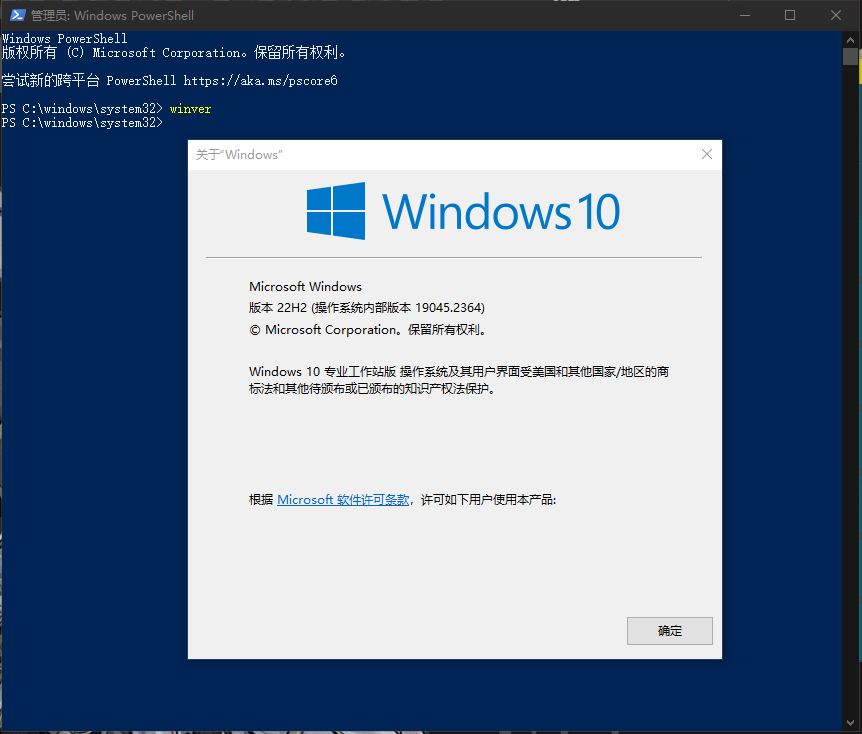
你的系统必须是 Win10 22H2 10.0.19045.2311 或更高版本(更低版本未测试,可能可用)。 -
你可以通过 winver 命令查看您当前的 Windows 版本。
2、下载(制作)【集成 Magisk 的 WSA AppX 包】(原版msix经过修改貌似也可使用)
-
你可选择使用笔者的成品,或参考文档自行使用 Linux 编译定制 -
笔者版本为 WSA_2210.40000.7.0_x64_Release-Nightly-with-magisk-25.2(25200)-stable-OpenGApps-11.0-pico - 成品下载链接:
https://pan.baidu.com/s/1e6_Nmwc6xU898sZbhW3TNQ?pwd=qdsk - 成品修改版(可直接使用,基于patch-20221210):
https://pan.baidu.com/s/1YQES3bDtub322ScGvgDANQ?pwd=itcg
😡 尊重劳动成果!严禁第三方自媒体盗用此下载链接文件进行转载!
自编译(需特殊环境):按照文档的要求,我们需要在Linux中编译 集成 Magisk 的 WSA AppX 包
- 笔者使用VM虚拟机Ubuntu编译:
https://kdocs.cn/l/ck8BovJzr4ZS - WSL方法:(仓库文档推荐但笔者已弃用!编译过程中出现问题,不推荐使用) 安装并配置 WSL2:
https://kdocs.cn/l/crbVV79bbF6Z
3、【✍️使用修改版可略过此步骤】下载并解压 Releases 里的 WsaPatch.dll 和已经修改过的 icu.dll
我们还需从 Win11 22H2 的 System32 里复制一个 icu.dll 过来,找一个 PE32+ 编辑工具给它的导入表加一个 WsaPatch.dll.
-
你必须用 Win11 22H2 里的 icu.dll, 因为 Win10 的 icu.dll 缺符号; -
如果你没有 Win11 22H2, 仓库的 original.dll.win11.22h2 就有原版带微软签名的 icu.dll; -
有关编译问题请参考原文档
4、【✍️使用修改版可略过此步骤】把编译好的 WsaPatch.dll 和修改过的 icu.dll 复制到 WSA 的 WsaClient 文件夹
5、【✍️使用修改版可略过此步骤】按以下要求修改 AppxManifest.xml:
- 在 AppxManifest.xml 找到 TargetDeviceFamily 节点
- 把 MinVersion 从 10.0.22000.120 改成 10.0.19045.2311
- 在 AppxManifest.xml 删除 “customInstall” 相关节点,一共有两个,找到然后删掉
6、安装WSA
PS:将文件夹移动到你想安装的磁盘位置(Windows 无法部署到文件系统类型为 exFAT 的路径 WSA)
双击运行 Run.bat (PS:切勿右键以管理员运行bat),WSA 程序自行启动。
开始菜单出现WSA设置:
安装APK:
1、起初笔者使用微软商店的 WSA APK 安装工具(wherewhere)想给 WSA 安装应用,可是经实践无法使用,于是使用了流水断崖的搞机助手:
- 下载地址
https://wwfo.lanzoub.com/b012eh48h (密码:shuiku)
2、安装完成后,首先打开子系统设置找见 adb ip 端口
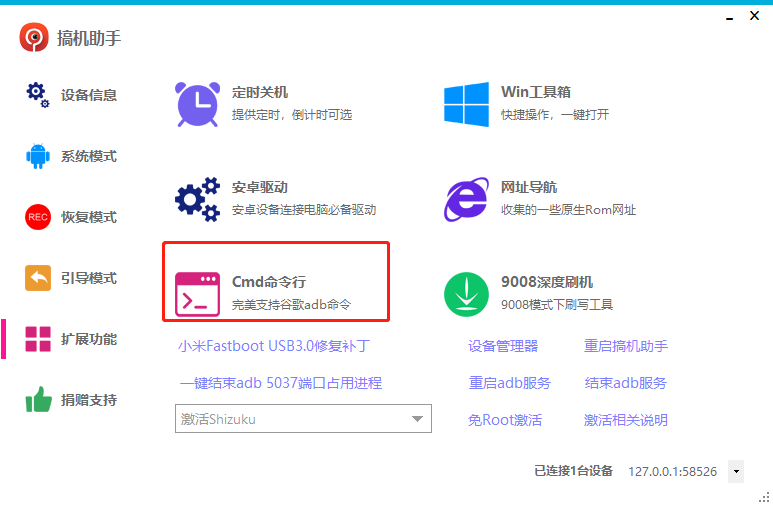
3、在搞机助手的扩展功能点击cmd命令行并输入,回车:
adb connect 127.0.0.1:58526
连接成功后,右下角会显示设备连接状态,此时 WSA 弹出窗口授权点击确认。
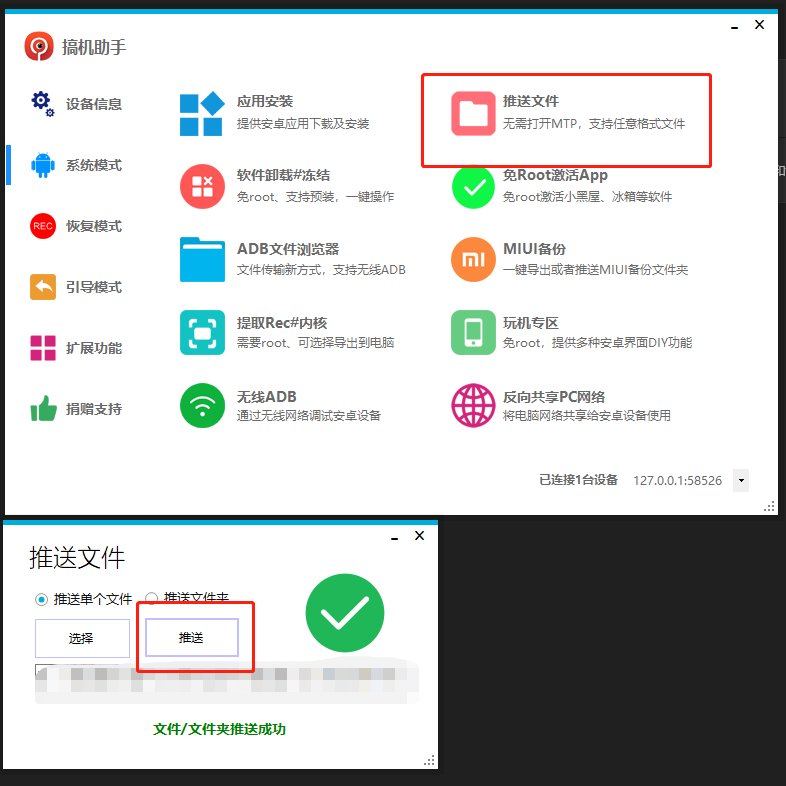
4、搞机助手点击推送文件,选择需要安装的 apk 并点击推送。(不推荐使用应用安装)
5、在子系统设置中点击文件
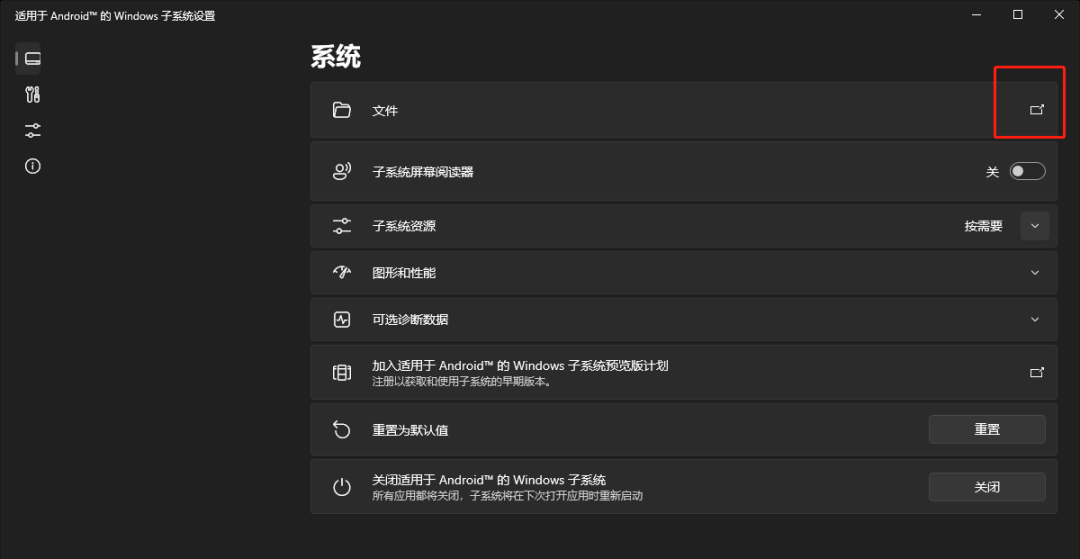
6、点击方框中按钮,即可看到安装包,点击安装包安装,在安装后打开即可使用。并且在开始菜单也会显示。
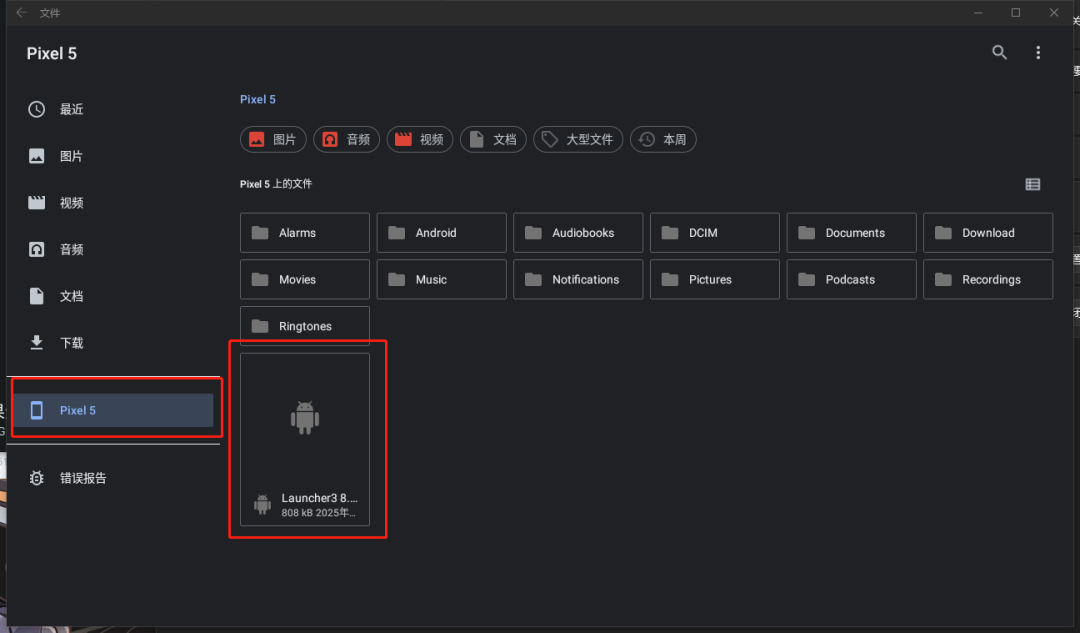
PS:WSA可用的桌面程序:ATV_Launcher_0.1.5-pro
- 下载地址
https://wwfo.lanzoub.com/b012eh48h (密ç �:shuiku)


